

In diesem exklusiven Test haben wir Smartphone und Stoppuhr in die Hand genommen und analysiert, was beim Streaming von ARD, ZDF und RTL wirklich durch die Leitung geht. Die Ergebnisse sind überraschend: Zwischen der sparsamsten und der besten Einstellung liegt fast eine Verzehnfachung des Verbrauchs.
In diesem Ratgeber erfahrt ihr:
- Die exakten Messergebnisse für ZDF und RTL.
- Warum Fußballfans unterwegs besonders aufpassen müssen (25 vs. 50 fps).
- Wie ihr die App richtig einstellt (Anleitung für Android & iOS).
- Wie lange euer 10 GB oder 20 GB Tarif hält.
Inhalt
Der Testaufbau: So haben wir gemessen
Waipu.tv nutzt ein sogenanntes Adaptive Bitrate Streaming. Das bedeutet normalerweise, dass sich die Qualität automatisch dem Netz anpasst. Doch in den Einstellungen lässt sich der Verbrauch deckeln. Wir haben die drei verfügbaren Stufen („Niedrig“, „Ausgeglichen“, „Maximal“) jeweils 10 Minuten lang mit dem ZDF (öffentlich-rechtlich) und RTL (privat) getestet und die Werte auf eine Stunde hochgerechnet.
Hinweis: Gemessen wurde die reine Datennutzung über die Android-Systemeinstellungen, um Verfälschungen durch Provider-Apps auszuschließen.
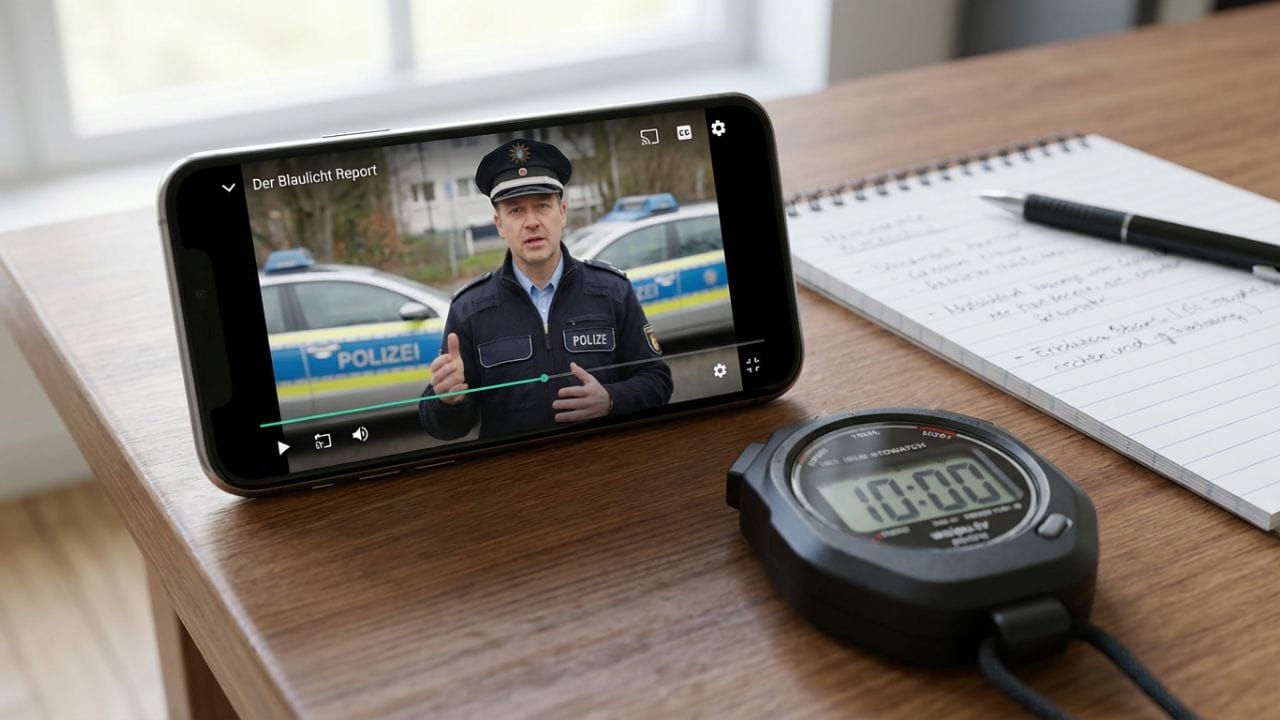
Die Ergebnisse im Detail
Hier sind die harten Fakten. Besonders spannend: Die privaten Sender (hier RTL) verbrauchten in unserem Test durchweg etwas mehr Daten als das ZDF. Das liegt oft an der Art der Kodierung und der Bilddynamik (mehr Werbung, schnellere Schnitte).
1. Niedriger Datenverbrauch (Der Sparfuchs)
Diese Einstellung ist der Notanker für alle, die nur noch wenig Volumen übrig haben oder einfach nur Nachrichten hören wollen.
- Gemessene Bitrate: ca. 0,6 bis 0,8 Mbit/s
- Verbrauch pro Stunde: ca. 270 MB bis 360 MB
- Bildqualität: 25 fps (Bilder pro Sekunde)
Unsere Einschätzung: Mit rund 300 MB pro Stunde ist waipu.tv hier extrem sparsam. Das Bild ist auf kleinen Handy-Displays akzeptabel, wirkt aber bei schnellen Bewegungen pixelig und unscharf. Für die „Tagesschau“ oder Talkshows reicht es völlig aus.
2. Ausgeglichen (Die goldene Mitte)
Dies ist die Standard-Empfehlung für die meisten Nutzer unterwegs.
- Gemessene Bitrate: ca. 1,5 bis 1,8 Mbit/s
- Verbrauch pro Stunde: ca. 670 MB bis 810 MB
- Bildqualität: 25 fps
Unsere Einschätzung: Hier bekommt ihr das beste Verhältnis aus „Datenkosten“ und „Sehvergnügen“. Auf einem 6-Zoll-Smartphone sieht das Bild scharf aus. Mit unter 1 GB pro Stunde bleibt der Verbrauch überschaubar.
3. Maximale Qualität (Der Datenfresser)
Vorsicht! Wer diesen Schalter aktiviert, sollte genau wissen, was er tut – oder einen Unlimited-Tarif haben.
- Gemessene Bitrate: ca. 7,1 bis 7,8 Mbit/s
- Verbrauch pro Stunde: ca. 3,1 GB bis 3,5 GB
- Bildqualität: 50 fps (Wichtig für Sport!)
Unsere Einschätzung: Der Verbrauch explodiert förmlich. Dafür bekommt ihr ein gestochen scharfes Bild und flüssige Bewegungen, was besonders auf Tablets oder beim „Casting“ auf den TV wichtig ist.
Vergleichstabelle: Alle Werte auf einen Blick
| Einstellung | Bitrate & FPS | Verbrauch pro Stunde* | Unsere Empfehlung |
|---|---|---|---|
| Niedriger Datenverbrauch | 0,6 – 0,8 Mbit/s (25 fps) | ca. 270 – 360 MB | Ideal für Nachrichten & Audio |
| Ausgeglichen | 1,5 – 1,8 Mbit/s (25 fps) | ca. 670 – 810 MB | Der beste Kompromiss für Pendler |
| Maximale Qualität | 7,1 – 7,8 Mbit/s (50 fps) | ca. 3,1 – 3,5 GB | Nur für WLAN oder Sport-Events! |
| *Durchschnittswerte aus eigenen Tests mit ZDF & RTL (Stand: 2026). | |||
Die „Fußball-Falle“: 25 fps vs. 50 fps
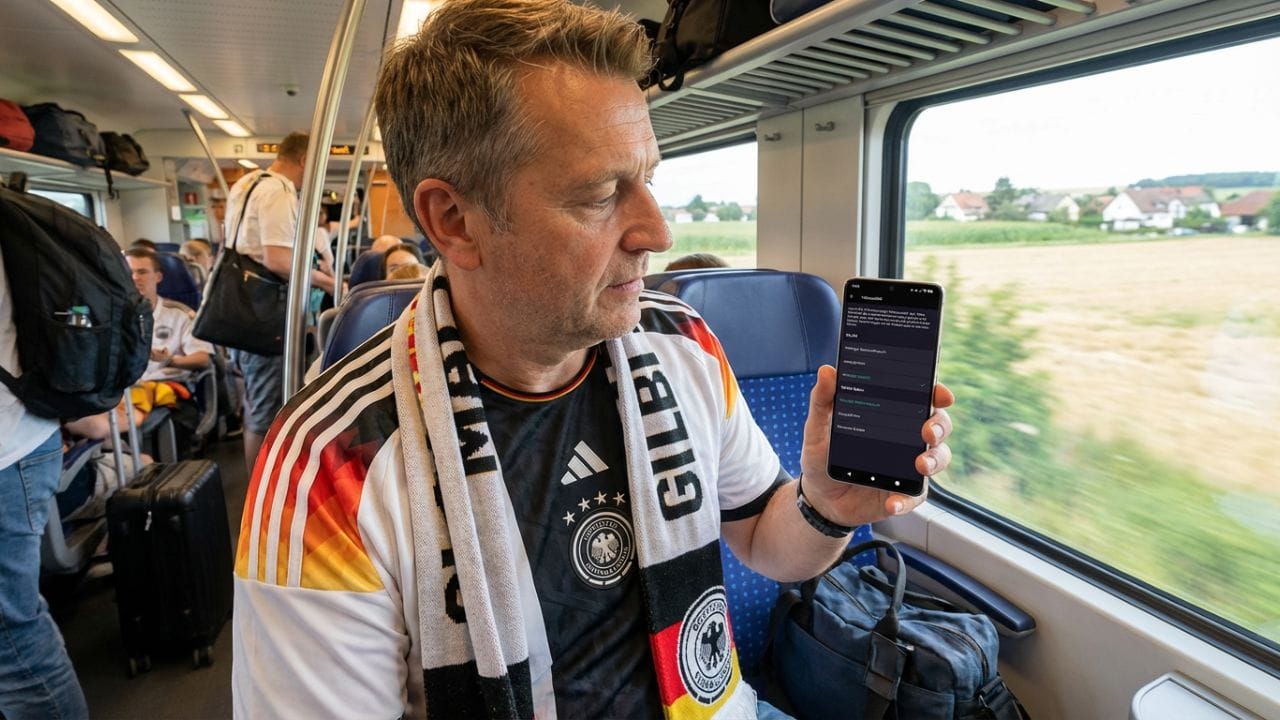
Ein technisches Detail, das in unserem Test sofort auffiel und das ihr unbedingt kennen müsst, betrifft Sportfans. Waipu.tv überträgt in den Einstellungen „Niedrig“ und „Ausgeglichen“ nur mit 25 Bildern pro Sekunde (fps).
Für Filme, Serien oder Nachrichten ist das völlig okay. Aber: Wenn ihr Fußball (Bundesliga, EM/WM), Formel 1 oder Tennis schaut, sind 25 fps ein Problem. Der Ball zieht Schlieren, schnelle Kameraschwenks wirken ruckelig.
Nur in der Einstellung „Maximale Qualität“ schaltet waipu.tv auf flüssige 50 fps hoch. Wer also das Spiel genießen will, muss die datenintensive Stufe wählen. Ein 90-Minuten-Spiel inklusive Halbzeitpause zieht dann schnell mal 5 bis 6 GB aus eurem Vertrag.
Anleitung: So senkt ihr den Datenverbrauch (Android & iOS)
Damit ihr nicht versehentlich euer Datenvolumen leersaugt, solltet ihr die App konfigurieren, bevor ihr das Haus verlasst. Waipu hat hier vorbildlich mitgedacht und erlaubt getrennte Einstellungen für WLAN und Mobilfunk.
- Öffnet die waipu.tv App.
- Klickt oben links auf das Profil-Icon (Männchen).
- Wählt den Punkt Einstellungen.
- Navigiert zu Videoqualität.
Hier seht ihr nun zwei Bereiche:
- WLAN: Hier solltet ihr „Maximale Qualität“ lassen, um zuhause das beste Bild zu haben.
- Mobile Daten: Hier empfehlen wir, aktiv auf „Ausgeglichen“ oder „Niedriger Datenverbrauch“ zu schalten.
Rechenbeispiele: Wie weit komme ich mit meinem Tarif?
Gigabyte-Zahlen sind abstrakt. Rechnen wir das mal in echte Lebenszeit um. Wir gehen vom Modus „Ausgeglichen“ (ca. 750 MB/Std.) und „Maximal“ (ca. 3,3 GB/Std.) aus.
Tarif S (5 GB)
Ausgeglichen: ca. 6,5 Std.
Reicht für eine lange Bahnfahrt.
Maximal: ca. 1,5 Std.
Vorsicht: Ein Fußballspiel wird knapp!
Tarif M (20 GB)
Ausgeglichen: ca. 26 Std.
Fast jeden Tag eine Stunde streamen.
Maximal: ca. 6 Std.
Reicht für drei Spielfilme in HD.
Wichtiger Hinweis: Keine Download-Funktion
Waipu.tv bietet aktuell (Stand 2026) keine Möglichkeit, Sendungen oder Aufnahmen im WLAN herunterzuladen und offline zu schauen. Auch Aufnahmen werden unterwegs live aus der Cloud gestreamt und verbrauchen Datenvolumen!
Häufige Fragen (FAQ)
Kann ich waipu.tv offline im Flugzeug nutzen?
Nein, aktuell bietet waipu.tv keine Download-Funktion für Filme, Serien oder Aufnahmen an. Für die Nutzung ist immer eine aktive Internetverbindung notwendig.
Warum ruckelt Fußball auf dem Handy bei waipu.tv?
Das liegt meist an der Framerate. In den datensparenden Einstellungen („Niedrig“ und „Ausgeglichen“) streamt waipu.tv nur mit 25 Bildern pro Sekunde (fps). Für flüssigen Sport solltet ihr auf „Maximale Qualität“ (50 fps) stellen.
Verbrauchen Aufnahmen auch Datenvolumen?
Ja. Da waipu.tv ein Cloud-Recording-System nutzt, werden die Aufnahmen nicht auf eurem Gerät, sondern auf den Servern von waipu gespeichert. Wenn ihr eine Aufnahme unterwegs anseht, wird diese genauso gestreamt wie das Live-TV.
Fazit
Waipu.tv macht das lineare Fernsehen mobil, aber Qualität hat ihren Preis. Wer den Schalter auf „Ausgeglichen“ stellt, findet den perfekten Kompromiss für Serien und Shows. Sport-Fans hingegen sollten sich für wichtige Spiele lieber ins WLAN begeben oder genügend Datenvolumen einplanen.
Wie sind eure Erfahrungen mit dem Streaming unterwegs? Kommt ihr mit eurem Datenvolumen hin oder wünscht ihr euch endlich eine Download-Funktion? Schreibt es in die Kommentare!